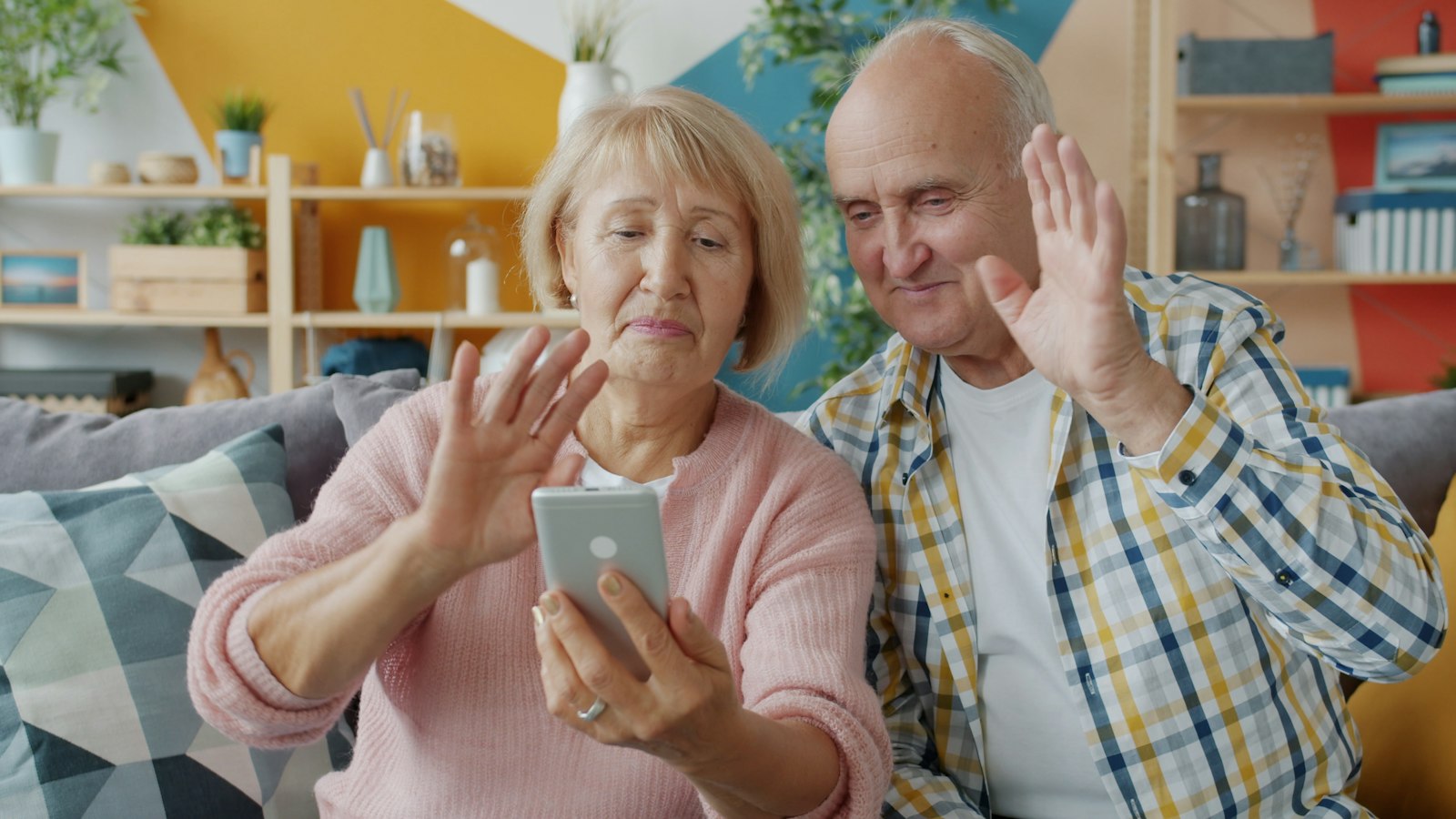
Tablet para a pessoa idosa: como escolher e configurar
Tablet para a pessoa idosa pode ser mais fácil que o celular: veja como escolher, deixar a letra grande, salvar favoritos e travar compras e instalações.
Em 3 pontos
- 01O tablet tem tela grande, letras maiores e botões mais fáceis de acertar, o que ajuda quem enxerga pouco ou tem as mãos menos firmes.
- 02Antes de entregar o aparelho, a família deixa pronto: letra grande, contatos favoritos, videochamada num toque, e trava de compras e de instalação de aplicativos.
- 03Contas e senhas ficam guardadas pela família, com verificação em duas etapas, e a pessoa idosa só usa o que já está configurado.
Neste artigo
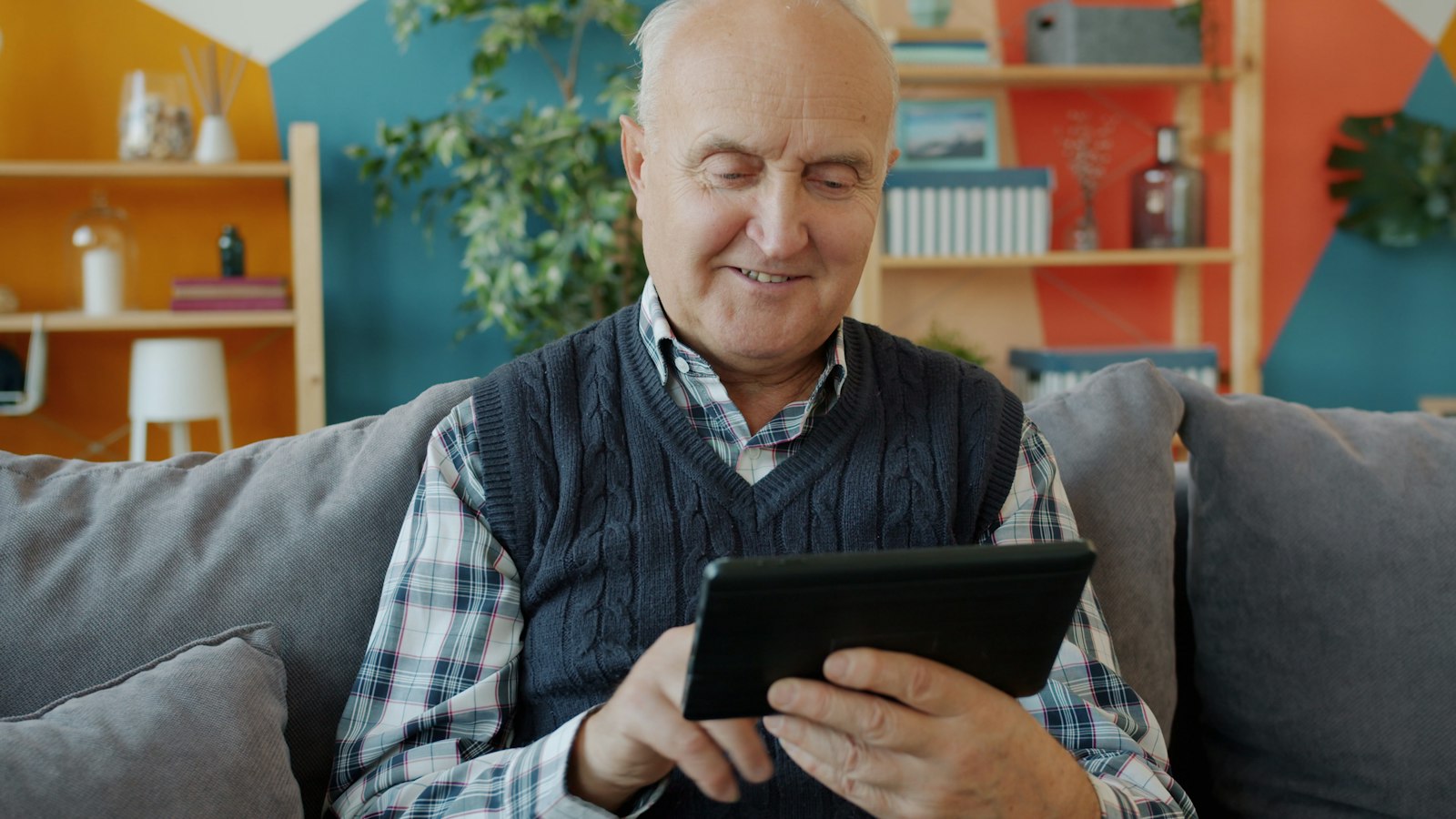
O tablet para a pessoa idosa costuma ser mais fácil que o celular porque a tela é grande, as letras ficam maiores e os botões são mais simples de acertar. Para dar certo, a família escolhe o aparelho com calma e deixa tudo configurado antes: favoritos, videochamada, trava de compras e senhas guardadas.
Muita gente desiste do celular não por falta de capacidade, mas porque a tela pequena cansa a vista e o dedo erra o toque. O tablet resolve parte disso. Este guia mostra o que olhar na hora de escolher, como montar a tela inicial e como proteger a pessoa de compras por engano e de golpes, sem citar marcas nem preços.
Tablet ou celular: qual combina mais com a pessoa idosa?
Não existe resposta única. O tablet funciona bem para quem fica a maior parte do tempo em casa, quer ver fotos da família, fazer videochamada e acompanhar vídeos e músicas. O celular continua sendo melhor para quem sai de casa e precisa receber ligações no bolso. Muitas famílias usam os dois: o celular simples para ligar e o tablet para ver e conversar. Se a dúvida é entre eles, o guia sobre celular simples para idoso ajuda a comparar.
| Ponto | Tablet | Celular |
|---|---|---|
| Tela e letras | Grande, leitura mais confortável | Pequena, exige letra ampliada |
| Portabilidade | Fica no sofá ou na mesa | Vai no bolso, serve na rua |
| Ligações comuns | Em geral só por aplicativo | Liga e atende direto |
| Risco de perder | Menor, fica em casa | Maior, sai com a pessoa |
| Videochamada | Imagem grande dos netos | Imagem pequena |
O que olhar na hora de escolher o tablet
Pense na pessoa que vai usar, não no aparelho mais completo. Estes pontos fazem diferença no dia a dia:
- Tamanho da tela: uma tela média a grande facilita a leitura, mas pesa mais. Segure o aparelho na loja por alguns minutos e imagine usar deitado ou sentado.
- Peso e capa: uma capa com apoio para ficar em pé libera as mãos na videochamada.
- Bateria: escolha uma que dure o dia todo e deixe o carregador num lugar fixo.
- Volume e alto-falante: teste com uma voz e com música. Quem ouve pouco precisa de som claro.
- Câmera frontal: é ela que aparece na videochamada. Confira se a imagem fica nítida.
- Atualizações: pergunte por quanto tempo o fabricante promete atualizar o sistema, porque elas corrigem falhas de segurança.
- Conexão: o modelo só com Wi-Fi basta se a casa tem internet estável.
Peça nota fiscal e garantia por escrito e guarde tudo junto com o manual. Se a casa ainda não tem boa conexão, resolva isso primeiro, porque tablet sem internet frustra rápido.
Como configurar o tablet antes de entregar: passo a passo
Faça a configuração sem a pessoa por perto, com calma, e só depois apresente o aparelho pronto. Os nomes dos menus mudam conforme o modelo, então procure por palavras parecidas. Siga esta ordem:
- Crie a conta e ative as atualizações automáticas. A conta é da família ou, se for da pessoa idosa, fica sob guarda da família (veja mais abaixo).
- Aumente a letra e o contraste. Procure Tela ou Acessibilidade e escolha o maior tamanho confortável. Ative também o zoom e, se ajudar, o contraste alto.
- Monte uma tela inicial enxuta. Deixe só quatro ou cinco ícones grandes: videochamada, mensagens, fotos, câmera e um jogo ou música. Esconda ou tire o resto.
- Salve os contatos favoritos. Use o nome que a pessoa reconhece ("Filha Ana", "Neto Pedro"), com foto, se possível.
- Prepare a videochamada com um toque. Deixe o atalho do contato na tela inicial e teste junto com a família.
- Ligue o modo simples, se o aparelho tiver. Alguns tablets oferecem uma tela inicial simplificada. Se não houver, a tela enxuta do passo 3 faz esse papel.
- Trave compras e instalações. Veja a seção seguinte.
- Defina o bloqueio de tela. Use uma senha ou PIN que a família conheça e que a pessoa consiga digitar, e deixe o bloqueio automático ligado.
Como travar compras e instalação de aplicativos
Esta etapa evita o susto de uma compra por engano e reduz o risco de aplicativo falso. A cartilha do CERT.br sobre celulares e tablets recomenda baixar aplicativos só da loja oficial, manter instalados apenas os que a pessoa realmente usa e nunca instalar aplicativos recebidos por mensagem ou link.
- Exija senha para qualquer compra: na loja de aplicativos, procure a opção de autenticação em compras e deixe ligada para toda compra. A senha fica com a família.
- Bloqueie instalações: use o controle de uso da família ou o perfil restrito do aparelho para que um novo aplicativo só entre com a sua aprovação.
- Não guarde cartão no aparelho: sem cartão cadastrado, não há como comprar. Se precisar de um serviço pago, a família assina e cadastra.
- Desligue mensagens na tela bloqueada: a cartilha orienta desabilitar a visualização de mensagens e os atalhos de configuração com a tela bloqueada.
- Tire o que não é usado: aplicativo parado só aumenta o risco.
Se o aparelho for compartilhado, crie perfis separados e use a fixação de tela (ou recurso parecido) para deixar só um aplicativo aberto. Assim a pessoa não sai sem querer da videochamada.
Contas e senhas: quem guarda o quê
O combinado mais seguro é a família cuidar da parte técnica e a pessoa idosa cuidar do uso. Isso não é tirar autonomia: é proteger. O fascículo de autenticação da Cartilha de Segurança orienta ativar a verificação em duas etapas, não repetir senhas e guardá-las de forma segura.
- Cadastre o e-mail e o telefone de recuperação em nome de alguém da família de confiança.
- Use uma senha diferente para cada conta e longa, em vez de uma senha curta repetida.
- Ative a verificação em duas etapas nas contas principais, com o código chegando para a família, se possível.
- Guarde as senhas num gerenciador de senhas ou num caderno em lugar seguro da casa, nunca num bilhete colado no aparelho.
- Avise a pessoa idosa de que ninguém de verdade pede códigos por mensagem ou ligação.
Escreva em letra grande e cole perto do tablet: "Se alguém pedir senha, código ou dinheiro, eu paro e ligo para minha filha antes".
Um exemplo do dia a dia
Imagine que a dona Marta, de 78 anos, mora sozinha e tem dificuldade para ler mensagens no celular. A filha Ana compra um tablet, configura numa tarde e deixa a tela inicial com cinco ícones. A foto da Ana e a dos dois netos aparecem como atalhos de videochamada. A letra está no maior tamanho, e a loja de aplicativos pede senha, que só a Ana conhece.
No domingo, dona Marta toca na foto do neto, e a chamada começa. Na terça, uma mensagem com um link promete "prêmio do INSS". Ela lembra do bilhete ao lado do aparelho, não toca no link e liga para a filha. O tablet foi o mesmo, mas o preparo da família trocou o risco por tranquilidade.
Como ensinar o primeiro uso sem pressa
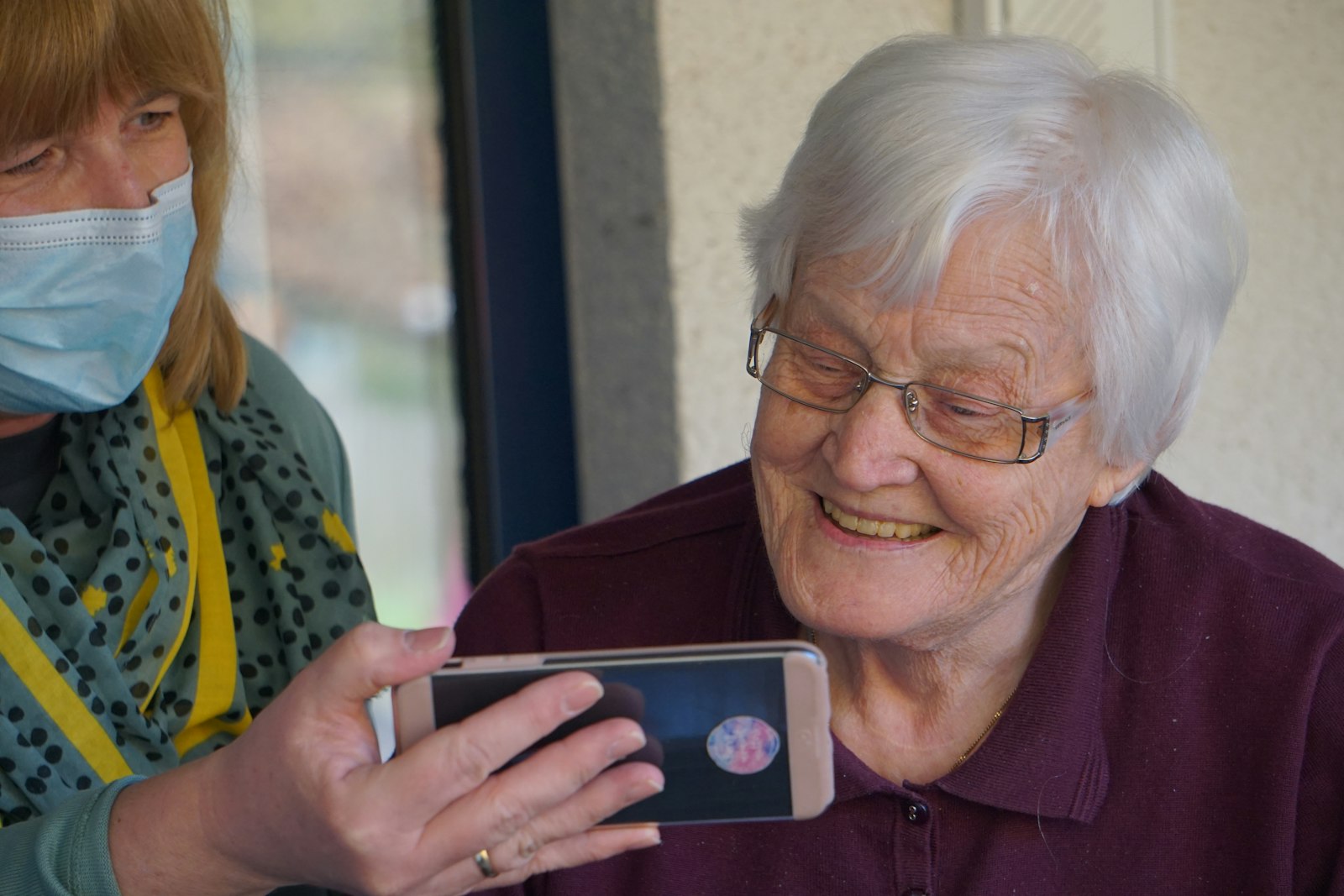
Entregue o aparelho em uma conversa tranquila, não no meio de uma visita cheia. Mostre um gesto por vez: tocar, deslizar, voltar para a tela inicial e fazer a videochamada. Deixe a pessoa praticar sozinha, com você ao lado, sem pegar o tablet da mão dela. Os mesmos cuidados do guia como ensinar seu pai a usar o WhatsApp valem aqui. Para a primeira chamada de vídeo, siga o passo a passo de videochamada com idoso.
Anote os passos em folhas curtas, com letra grande, e deixe perto do aparelho. Marque uma videochamada fixa na semana: ter um motivo para usar é o que faz o hábito pegar. Se mais de um filho ajuda, vale dividir as tarefas, como sugere o texto sobre como dividir o cuidado dos pais entre irmãos.
Cuidados com golpes no tablet
O tablet recebe os mesmos golpes do celular, em geral por mensagem, e-mail ou link. A Anatel mantém uma página sobre segurança cibernética com ações de prevenção a fraudes e golpes no ambiente digital. Reforce em casa três regras simples:
- Na dúvida, não toque no link.
- Desconfie de mensagem urgente, mesmo vinda de conhecido: confirme por outro meio, como uma ligação.
- Nunca instale aplicativo enviado por mensagem.
Para ver exemplos reais e o que fazer, leia golpes contra idosos: como evitar no celular. Um alerta recente está na notícia sobre o golpe do falso curso de celular para idosos.
Erros comuns ao dar um tablet para a pessoa idosa
- Entregar sem configurar: a pessoa abre um aparelho cheio de ícones e desanima.
- Deixar o cartão cadastrado: abre a porta para compras por engano.
- Usar uma senha fraca e repetida: basta um vazamento para várias contas ficarem expostas.
- Comprar o mais caro por achar que é o mais fácil: o importante é o preparo, não a quantidade de recursos.
- Esquecer a conexão: sem Wi-Fi estável, a videochamada trava e a pessoa culpa a si mesma.
- Cobrar rapidez: aprender leva tempo, e cada passo vencido merece reconhecimento.
Próximo passo
Comece pequeno: escolha o aparelho, configure numa tarde e marque a primeira videochamada. Se a pessoa já mexe no celular, aproveite o que ela sabe. Para mais ideias de tecnologia pensada para quem está aprendendo, explore a categoria Tecnologia para Idosos e inclua o tablet na rotina diária do idoso em casa, com horário para chamar a família.
Fontes consultadas
Aviso: este texto é informativo e não substitui a consulta com médico, geriatra, enfermeiro ou nutricionista. Em emergência, ligue para o SAMU (192).

Quem escreveu
Equipe Saúde na Minha Vida
Redação do Saúde na Minha Vida
A equipe do Saúde na Minha Vida escreve para filhos, netos e cuidadores de idosos. Cada texto parte de fontes oficiais (Ministério da Saúde, OMS, sociedades médicas) e é escrito em português simples, com passo a passo e aviso claro de quando procurar um profissional.