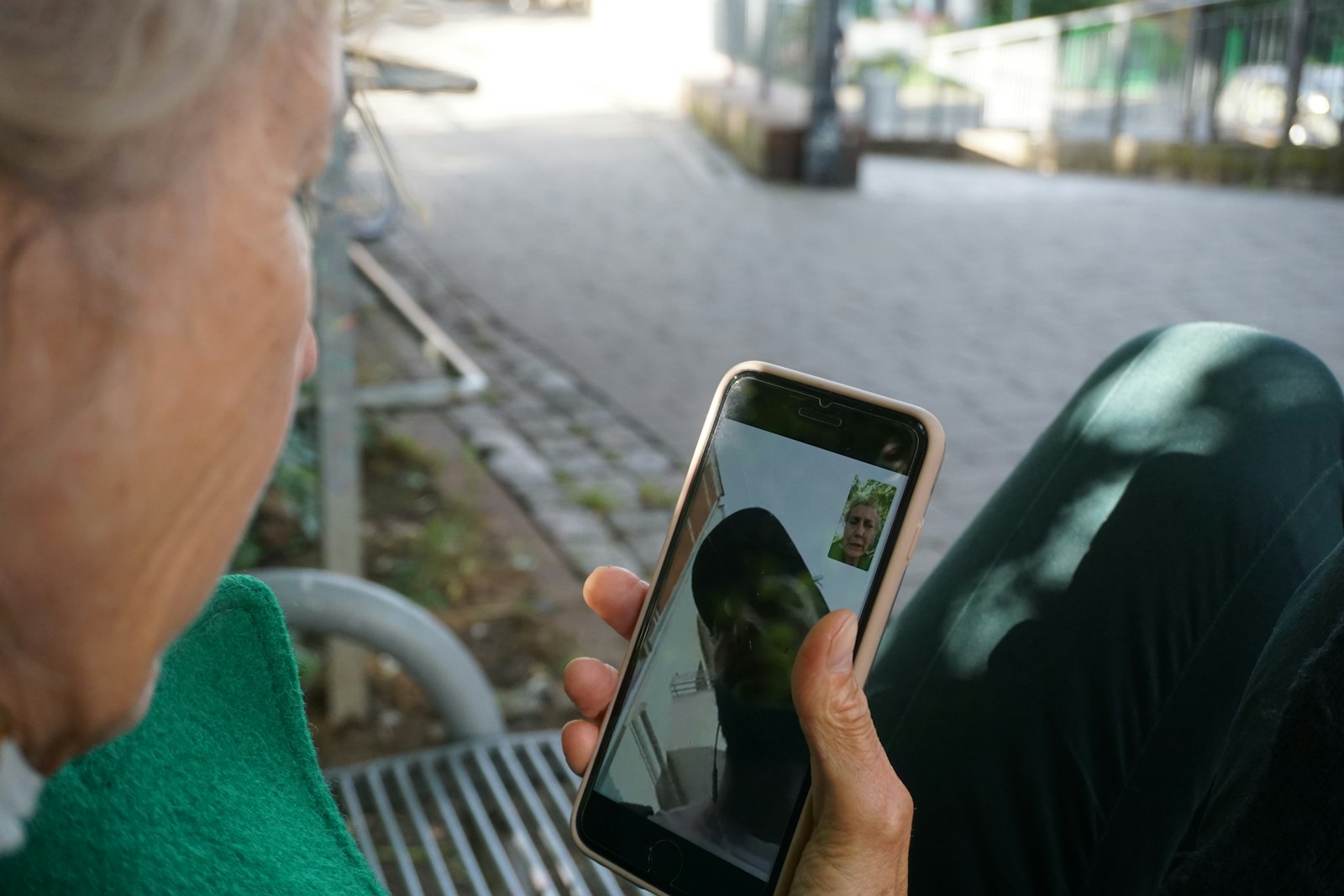
Letra grande e contraste no celular do idoso: como configurar
Letra grande e contraste no celular do idoso: veja como ajustar tamanho do texto, ícones, brilho, negrito e volume no Android e no iPhone, passo a passo.
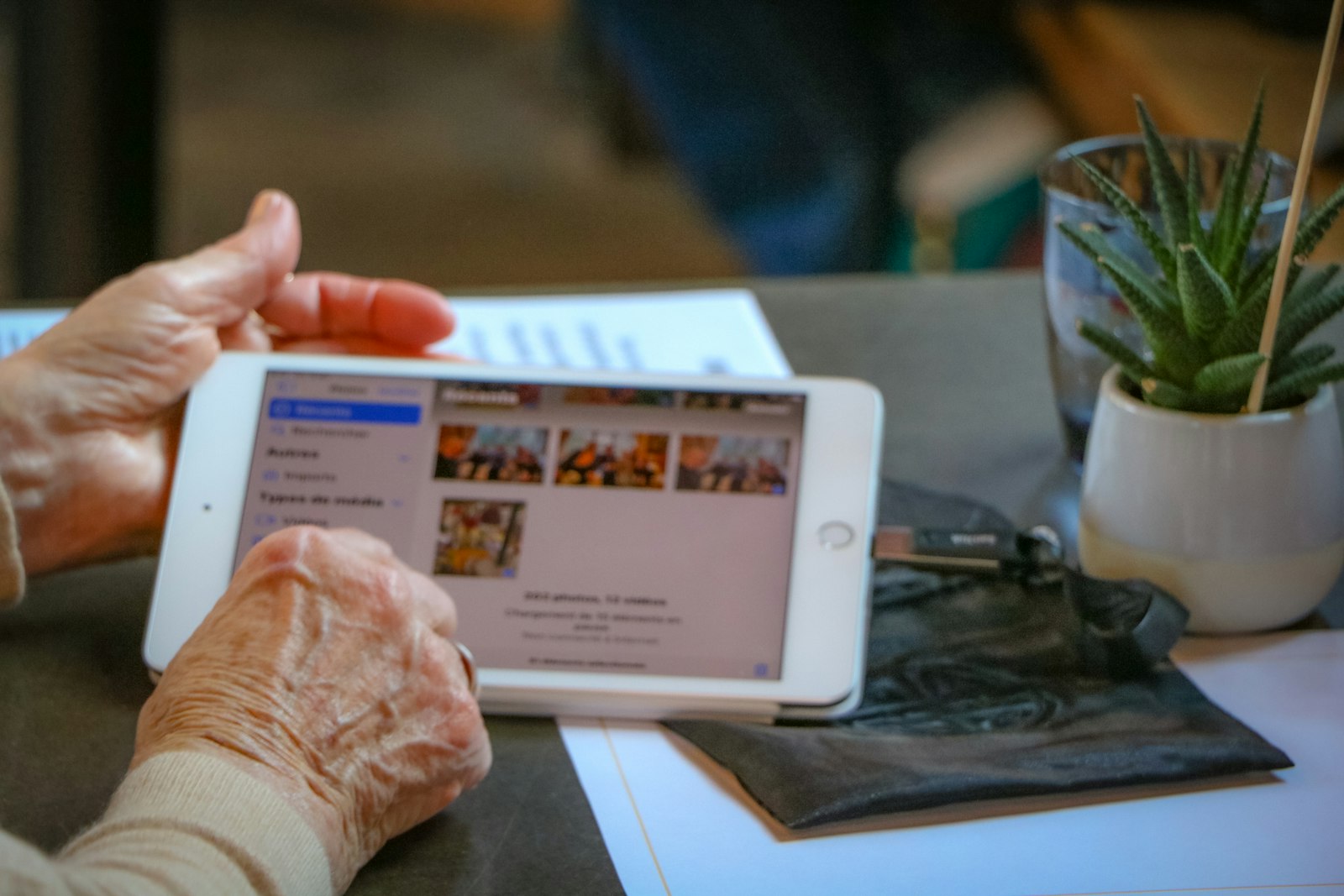
Em 3 pontos
- 01Letra maior, ícones maiores, mais contraste e negrito são ajustes de configuração, feitos em poucos minutos no Android e no iPhone.
- 02Os nomes dos menus mudam conforme a marca e a versão do sistema: use a busca das configurações e confira a página oficial do seu aparelho.
- 03Faça os ajustes junto com a pessoa, teste com um aplicativo que ela usa todo dia e deixe um caminho de volta, caso ela prefira o jeito antigo.
Neste artigo
Para deixar letra grande e contraste no celular do idoso, abra as configurações do aparelho e ajuste o tamanho da fonte, o tamanho da exibição (que aumenta os ícones), o brilho, o negrito e o contraste. No Android e no iPhone, tudo isso leva poucos minutos e não custa nada.
Muita gente acha que o celular do pai ou da mãe precisa ser trocado por um modelo especial. Quase sempre basta configurar o que já existe. Este guia mostra o caminho geral, avisa onde os menus mudam e indica as páginas oficiais para conferir o passo exato do seu aparelho.
O que dá para ajustar no celular, e por quê?
Todo celular moderno traz opções para deixar a tela mais fácil de ler e de tocar. São ajustes de conforto de uso, parecidos com aumentar a letra de uma revista ou acender mais a luz da sala. Os principais são seis.
- Tamanho da letra: aumenta os textos de mensagens, contatos e configurações.
- Tamanho da exibição: aumenta os ícones e os botões da tela inicial e dos aplicativos.
- Brilho: define o quanto a tela ilumina. Muito baixo cansa, muito alto incomoda no escuro.
- Contraste: deixa a diferença entre texto e fundo mais marcada.
- Negrito: engrossa o traço das letras.
- Volume: toque da chamada, mensagens e som das videochamadas.
A página de ajuda do Google informa que o tamanho da fonte não se aplica a alguns aplicativos, e a do negrito traz o mesmo aviso. Então, se um app específico continuar pequeno, o problema não é erro seu.
Antes de começar: os menus mudam de aparelho para aparelho
Os nomes e a ordem dos menus variam conforme a marca (Samsung, Motorola, Xiaomi e outras), o modelo e a versão do sistema. Os caminhos abaixo são gerais. Se algo não estiver no lugar, use a lupa de busca dentro das Configurações e digite a palavra, como "fonte" ou "brilho".
A própria página do Google avisa que algumas etapas funcionam apenas no Android 13 e em versões mais recentes. A Apple também mantém uma versão do manual para cada versão do iOS, e escolhe-se a versão no alto da página. Por isso, confira a página oficial do seu sistema antes de seguir um passo a passo de terceiros, inclusive este.
Descubra a versão do aparelho em Configurações, na área "Sobre o telefone" (Android) ou "Geral" e "Sobre" (iPhone). Se tiver dúvida, peça ajuda à loja onde o aparelho foi comprado ou à assistência da marca.
Como aumentar a letra e os ícones no Android?
Segundo a página oficial de ajuda do Google, o caminho geral é este:
- Abra o app Configurações.
- Pesquise e selecione Tamanho da fonte.
- Mova o controle deslizante para a direita até a letra ficar confortável. A prévia aparece na própria tela.
- Volte, pesquise Tamanho da exibição e repita o movimento para aumentar os itens da tela, como ícones e botões.
- Se não gostar do resultado, toque em Redefinir configurações e tudo volta ao original.
O Google informa ainda que, depois de ajustar o tamanho da fonte, um bloco de "Tamanho da fonte" é adicionado às Configurações Rápidas, o painel que se abre deslizando de cima para baixo na tela. Ali dá para aumentar ou diminuir a letra rapidamente. A mesma página diz que o ajuste pode chegar a 200%.
Em alguns aparelhos, aumentar demais a letra faz palavras ficarem cortadas ou quebradas. Aumente aos poucos e abra a agenda e o WhatsApp para testar.
Como aumentar a letra e os ícones no iPhone?
A Apple descreve que é possível aumentar o tamanho do texto, exibir o texto em negrito e ampliar a tela toda. Na versão mais recente do manual, esses ajustes aparecem em Aparência, dentro dos Ajustes. Em versões anteriores do iOS, o nome da área pode ser outro, como "Tela e Brilho". Siga o manual da versão do seu aparelho.
- Abra os Ajustes.
- Procure a área de aparência da tela e toque em Tamanho do Texto.
- Arraste o controle até a letra ficar confortável.
- Para ampliar também os ícones e os botões, a página da Apple cita a opção Zoom da Tela e, nela, Texto Maior.
A Apple informa que, para ampliar o texto ainda mais, é possível abrir Ajustes, tocar em Acessibilidade e depois em Tela e Tamanho do Texto. É nessa área que ficam as opções extras de leitura.
Brilho, contraste e negrito: o ajuste de leitura
Esses três ajustes mudam o aspecto da tela sem mexer no tamanho dos itens. Vale experimentar um de cada vez para a própria pessoa dizer o que prefere.
| Ajuste | Android (caminho geral) | iPhone (caminho geral) |
|---|---|---|
| Brilho | Controle deslizante nas Configurações Rápidas, deslizando de cima para baixo | Central de Controle, ou Ajustes e Tela e Brilho |
| Negrito | Configurações, Acessibilidade, Texto e tamanho de exibição, opção Negrito | Opção Texto em Negrito, na área de aparência dos Ajustes |
| Contraste | Procure "contraste" na busca das Configurações (o nome muda por versão) | Ajustes, Acessibilidade, Tela e Tamanho do Texto, opção Aumentar Contraste |
Sobre o brilho no iPhone, a Apple descreve duas formas: abrir a Central de Controle e arrastar o controle para cima ou para baixo, ou abrir Ajustes, tocar em Tela e Brilho e arrastar o controle deslizante. A página também traz o Brilho Automático, que a Apple avisa que, se desligado, pode aumentar o consumo de energia.
No Android, a página do Google diz que, para facilitar a leitura em aparelhos com o Android 15 e versões anteriores, existe o texto em alto contraste. O caminho exato muda por marca, então a busca das Configurações é o melhor atalho.
E o volume? Toque, mensagens e videochamada
O volume é o ajuste que mais gera reclamação na família: "liguei três vezes e ninguém atendeu". Na maioria dos celulares, os botões laterais controlam o volume, e uma barrinha aparece na tela quando você aperta. O que muda de marca para marca é a divisão entre volume do toque, de mídia (vídeos e músicas) e de alarmes.
- Aperte o botão de aumentar volume e toque no ícone que aparece na tela para ver as barras separadas, se o aparelho oferecer.
- Peça a alguém para ligar e confirme se o toque é ouvido de outro cômodo.
- Faça uma videochamada de teste: se a voz sai baixa, aumente o volume durante a própria chamada.
- Confira se o aparelho não ficou no modo silencioso ou vibratório sem ninguém perceber.
Se a dificuldade for ouvir a TV ou o telefone, um acessório pode ajudar mais do que configuração. Vale ler o guia sobre fone de ouvido para TV e o comparativo de caixa de som bluetooth.
Exemplo do dia a dia: a tarde de domingo com a dona Lúcia
Imagine que a dona Lúcia, de 74 anos, recebeu o celular novo do filho. Ela reclama que as mensagens do grupo da família estão pequenas e que o aparelho "fica escuro demais". O filho senta ao lado dela no domingo, em um lugar com boa luz, e sugere: "Vamos deixar do seu jeito?".
Primeiro, aumentam a letra um pouco. Ela diz que ainda está pequena, aumentam mais um pouco e param quando ela fala "agora dá". Depois, ativam o negrito e sobem o brilho. Por fim, abrem o WhatsApp e ela lê em voz alta a última mensagem do grupo. Quem decide quando está bom é ela, não quem configura. No fim, o filho anota em um papel como voltar atrás, caso ela estranhe.
Se o próximo passo for ensinar o aplicativo, o guia de como ensinar seu pai a usar o WhatsApp segue de onde este termina.
Erros comuns ao configurar o celular de outra pessoa
- Ajustar sozinho, sem a pessoa por perto. A preferência é dela. Configure junto e teste na hora.
- Exagerar no tamanho. Letra enorme faz o texto quebrar e esconde botões. Pare no ponto em que ela lê bem.
- Mudar tudo de uma vez. Ajuste um item, teste, e só depois siga para o próximo.
- Esquecer de dizer como desfazer. Mostre onde fica o botão de redefinir ou anote o caminho.
- Seguir um tutorial de outra marca ou versão. Os menus mudam. Prefira a página oficial do seu sistema.
- Não revisar depois de atualizações. Às vezes o sistema muda de lugar uma opção. Dê uma olhada após atualizar.
Outros ajustes que ajudam no uso do celular
Com a tela confortável, vale organizar o resto. Faça um backup de fotos e contatos antes de mexer em muita coisa, combine como proteger o aparelho com o guia de golpes contra idosos no celular e, se a ideia for um aparelho mais simples, veja como escolher um celular simples. Quem prefere uma tela maior pode considerar a configuração inicial de um tablet.
Para onde olhar quando a dúvida for de um modelo específico: as páginas oficiais do Google (Acessibilidade no Android) e da Apple (aparência e texto do iPhone) descrevem cada passo na versão atual. Para brilho e cores, há também a página da Apple sobre brilho e cores da tela e a de cores da tela.
Um jeito simples de fechar o assunto
Letra, ícones, brilho, contraste, negrito e volume formam um conjunto pequeno de ajustes que pode mudar o dia a dia com o celular. Reserve uma tarde tranquila, sente ao lado da pessoa e faça com ela. Depois, combine de rever em um mês, porque o gosto pode mudar. Para continuar, veja os outros guias de tecnologia do blog, como o de videochamada com idoso.
Fontes consultadas
Aviso: este texto é informativo e não substitui a consulta com médico, geriatra, enfermeiro ou nutricionista. Em emergência, ligue para o SAMU (192).

Quem escreveu
Equipe Saúde na Minha Vida
Redação do Saúde na Minha Vida
A equipe do Saúde na Minha Vida escreve para filhos, netos e cuidadores de idosos. Cada texto parte de fontes oficiais (Ministério da Saúde, OMS, sociedades médicas) e é escrito em português simples, com passo a passo e aviso claro de quando procurar um profissional.