Compartilhar localização com o idoso: combinar e configurar
Compartilhar localização com o idoso só funciona com a concordância dele. Veja como combinar, configurar no Google, no iPhone e no WhatsApp e evitar golpes.

Em 3 pontos
- 01Compartilhar localização é um acordo, não uma vigilância: a pessoa idosa decide, escolhe com quem e por quanto tempo, e pode parar quando quiser.
- 02Google, iPhone e WhatsApp têm recursos próprios, que o dono do celular ativa e desativa; ninguém precisa instalar aplicativo escondido.
- 03Aplicativo espião e pedido de localização feito por estranho são sinais de golpe: use só os recursos oficiais e combine tudo cara a cara.
Neste artigo
Para compartilhar a localização com o idoso, o primeiro passo não é no celular: é uma conversa. Com o consentimento da pessoa, a família escolhe um recurso oficial (Google, iPhone ou WhatsApp), ele é ativado no aparelho dela e os dois combinam quando e por quanto tempo vale.
A intenção quase sempre é boa: saber que seu pai chegou bem à consulta ou que sua mãe voltou da caminhada. Mas localização é informação íntima. Quando o assunto é tratado como acordo, a pessoa idosa se sente respeitada e a família ganha tranquilidade sem criar atrito.
Por que combinar antes de configurar?
Seu pai é um adulto com direito à privacidade. Instalar algo no celular dele sem avisar quebra a confiança e, no dia em que ele descobrir, a briga costuma ser maior do que o problema que você queria resolver. Compartilhar com consentimento tem outra consequência boa: ele fica sabendo exatamente o que você vê e pode ajustar.
Comece pelo motivo, em primeira pessoa: "Eu fico preocupado quando você sai sozinho e demora a atender. Podemos testar uma forma de eu ver que você chegou?". Ouça a resposta. Se ele recusar, não insista no mesmo dia. O guia sobre pai ou mãe que recusa ajuda traz frases que ajudam nesse tipo de conversa.
O que combinar com a pessoa idosa
Antes de mexer no aparelho, deixe os pontos abaixo acertados, de preferência por escrito, num bilhete ou no caderno da família.
- Quem vai ver a localização (uma pessoa só, ou dois ou três familiares).
- Em que situações: só em passeios e consultas, ou o tempo todo.
- Por quanto tempo vale e quando o acordo será revisto.
- O que a família fará (e não fará) com a informação: ligar para saber se está tudo bem, sim; cobrar explicação de cada parada, não.
- Como a pessoa pode pausar ou parar, sem ter que justificar.
Se mais de um filho vai acompanhar, alinhe quem é o contato principal. Muitas pessoas ligando ao mesmo tempo viram pressão. A conversa sobre como dividir o cuidado dos pais entre irmãos ajuda a distribuir esse papel.
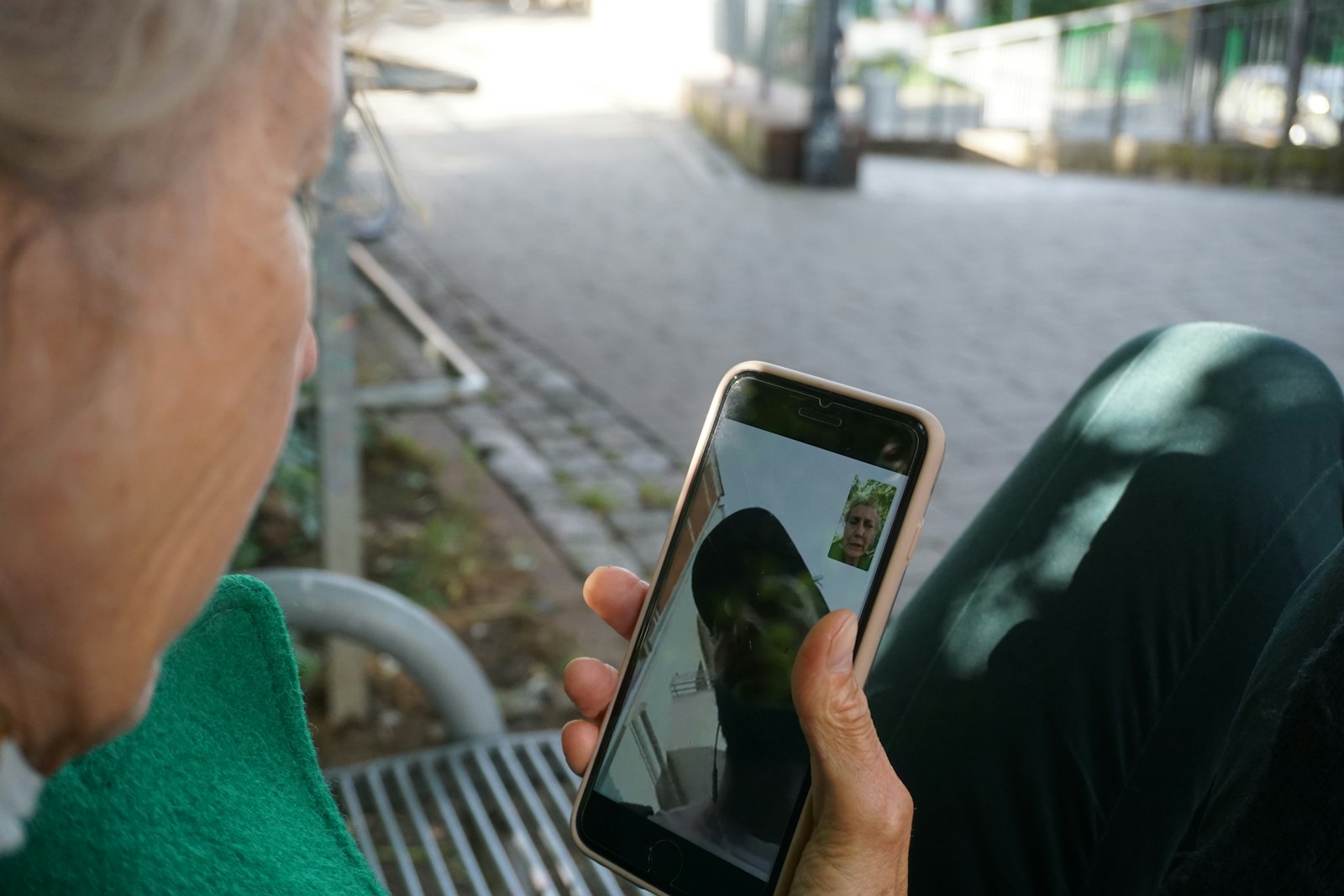
Faça a configuração junto, com a pessoa idosa segurando o celular. Assim ela vê cada tela e entende o que está ativando. Ver o próprio nome na lista de quem recebe a localização também traz segurança.
Passo a passo no Google (Android)
Segundo a Ajuda da Conta do Google, o Compartilhamento de Local permite mostrar a localização em tempo real para as pessoas escolhidas em apps e serviços do Google, como Maps, Mensagens, Localizador e Family Link. Ele fica desativado por padrão e só funciona se a pessoa compartilhar a localização com alguém. Os requisitos são ter uma Conta do Google, um dispositivo móvel, internet ativa e a configuração "Usar localização" ligada no aparelho.
Quem recebe vê nome, foto do perfil, localização em tempo real e status da bateria. Pode ver também lugares visitados recentemente e se a pessoa está a pé ou de carro. Explique isso à pessoa idosa: é bom que ela saiba exatamente o que a família enxerga.
Como parar de compartilhar com alguém (Android)
- Abra as Configurações do aparelho e toque em Localização.
- Toque em Serviços de localização e depois em Google Compartilhamento de local.
- Toque na lista de pessoas com quem a localização é compartilhada.
- Ao lado do nome da pessoa, toque em Parar.
Para pausar tudo, no mesmo caminho a opção "Usar o Compartilhamento de local" pode ser desativada. Segundo a página, os compartilhamentos não são encerrados, mas deixam de receber a localização em tempo real até a opção ser ligada de novo. Os menus variam conforme a marca e a versão do Android: se algo estiver em outro lugar, use a busca das Configurações.
Passo a passo no iPhone (app Buscar)
O manual de uso do iPhone descreve o compartilhamento pelo app Buscar. O dono do aparelho faz os passos, de preferência acompanhado.
- Abra o app Buscar no iPhone.
- Toque em Eu e ative a opção Compartilhar Localização.
- Toque em Pessoas, toque no botão de adicionar e escolha Compartilhar Localização.
- No campo "Com", digite o nome do familiar (ou escolha um contato).
- Escolha por quanto tempo compartilhar. A opção Personalizado permite definir uma duração ou um horário de término.
Se o familiar não conseguir ver a localização, a Apple orienta conferir se os Serviços de Localização estão ativados para o Buscar, em Ajustes, Privacidade e Segurança, Serviços de Localização.
Como parar ou pausar no iPhone
- Parar com uma pessoa: em Pessoas, toque no nome dela, depois em Parar de Compartilhar Localização e confirme.
- Pausar com uma pessoa: em Pessoas, toque no nome dela e em Ocultar Localização.
- Ocultar de todos: toque em Eu e desative Compartilhar Localização.
Esse controle na mão da pessoa idosa é o que torna o acordo justo. Ensine os três caminhos e deixe claro que usá-los não é motivo de cobrança.
Localização em tempo real no WhatsApp
Como seu pai provavelmente já usa o aplicativo, o WhatsApp pode ser o caminho mais simples. De acordo com a Central de Ajuda do WhatsApp, a localização em tempo real pode ser compartilhada numa conversa individual ou em grupo, e quem decide é quem envia, inclusive por quanto tempo. No Android, o caminho indicado é Anexar, Localização, Compartilhar localização em tempo real, escolher o tempo e enviar. Se você ainda está ensinando o básico, veja como ensinar seu pai a usar o WhatsApp.
Para encerrar antes do prazo, a página indica abrir as Configurações do WhatsApp, tocar em Privacidade, Localização em tempo real e Parar de compartilhar. Depois que o compartilhamento termina, quem recebeu ainda vê a primeira localização enviada como imagem estática. O WhatsApp afirma que o recurso usa criptografia de ponta a ponta e, no iPhone, exige permissão de localização para o aplicativo nos ajustes do sistema. Os nomes dos menus podem mudar com as atualizações.
A vantagem do WhatsApp é o tempo limitado: ele combina bem com passeios e consultas, em que a pessoa manda a localização na saída e ela se encerra sozinha.
Um exemplo do dia a dia
Imagine dona Marlene, de 78 anos, que gosta de ir sozinha à padaria e à igreja. A filha Paula morava longe e vivia aflita. Em vez de instalar algo escondido, Paula propôs na visita de domingo: "Mãe, no dia da consulta a senhora manda sua localização pelo WhatsApp quando sair, eu vejo que chegou e fico tranquila". Dona Marlene aceitou só para dias de consulta, por três horas.
Paula passou a ligar apenas se a mãe não respondesse depois do prazo. Em dois meses, dona Marlene pediu para estender o combinado aos passeios longos. A autonomia foi preservada e o pedido de ampliar partiu dela.
Cuidado com golpes e aplicativos espiões
Localização exposta ao lugar errado vira risco. Mantenha estas regras na conversa com a família:
- Não instale aplicativo "para monitorar" que prometa esconder o ícone ou funcionar sem a pessoa saber. Isso é vigilância escondida, e o consentimento é a base do combinado.
- Use somente os recursos dos fabricantes e do WhatsApp descritos acima, que o dono do celular consegue ver e desligar.
- Nunca mande localização a quem pede por mensagem, mesmo dizendo ser parente em outro número, banco ou "atendente". Confirme por ligação, falando com o parente de verdade.
- Desconfie de links e QR codes que peçam para "ativar o rastreio" ou "confirmar sua localização" em troca de prêmio ou benefício.
- Revise de tempos em tempos a lista de quem recebe a localização e tire quem não deve mais ver.
Para reforçar a proteção do celular, leia sobre golpes contra idosos no celular e sobre como bloquear telemarketing, que reduz as ligações de golpistas.
Erros comuns
- Configurar sem avisar e contar depois.
- Tratar a localização como prova: parada na farmácia não é motivo de interrogatório.
- Deixar compartilhando por tempo indeterminado sem nunca rever o combinado.
- Esquecer a bateria: sem carga ou internet, a localização não atualiza. O cuidado com o celular do idoso inclui carregar o aparelho todo dia.
- Achar que a localização substitui o contato: ela não responde se a pessoa está bem. Ligar e conversar continua sendo o essencial.
- Usar a localização como substituto de ajuda de emergência. Em situação grave, ligue para o SAMU (192).
E se a pessoa idosa não quiser?
Respeite. Ofereça alternativas que dão segurança sem rastreio: combinar um horário fixo de mensagem ("cheguei"), uma videochamada curta, ou compartilhar a localização só em saídas especiais. Veja também o guia de videochamada com idoso e a análise do sensor de queda e botão de emergência, que a própria pessoa pode escolher usar. Reabra o assunto daqui a algumas semanas, sem pressão.
Combinar bem é um gesto de cuidado. Se este guia ajudou, continue pela categoria de tecnologia do blog e compartilhe com os irmãos antes da próxima conversa com seus pais.
Fontes consultadas
Aviso: este texto é informativo e não substitui a consulta com médico, geriatra, enfermeiro ou nutricionista. Em emergência, ligue para o SAMU (192).

Quem escreveu
Equipe Saúde na Minha Vida
Redação do Saúde na Minha Vida
A equipe do Saúde na Minha Vida escreve para filhos, netos e cuidadores de idosos. Cada texto parte de fontes oficiais (Ministério da Saúde, OMS, sociedades médicas) e é escrito em português simples, com passo a passo e aviso claro de quando procurar um profissional.