Câmera do celular como lupa para idosos: rótulos e cardápios
Câmera do celular como lupa para idosos: veja como ampliar rótulos, cardápios e contas com zoom, boa luz e o app Lupa do iPhone, passo a passo simples.
Em 3 pontos
- 01No iPhone, o app Lupa transforma a câmera em lupa: aponte para o texto e arraste o controle deslizante para ampliar.
- 02No Android, o caminho mais comum é o zoom da câmera (gesto de pinça) ou o atalho de ampliação de tela nas configurações de Acessibilidade.
- 03Luz boa, braço apoiado e celular firme fazem mais diferença do que qualquer recurso: a imagem treme menos e o texto fica nítido.
Neste artigo
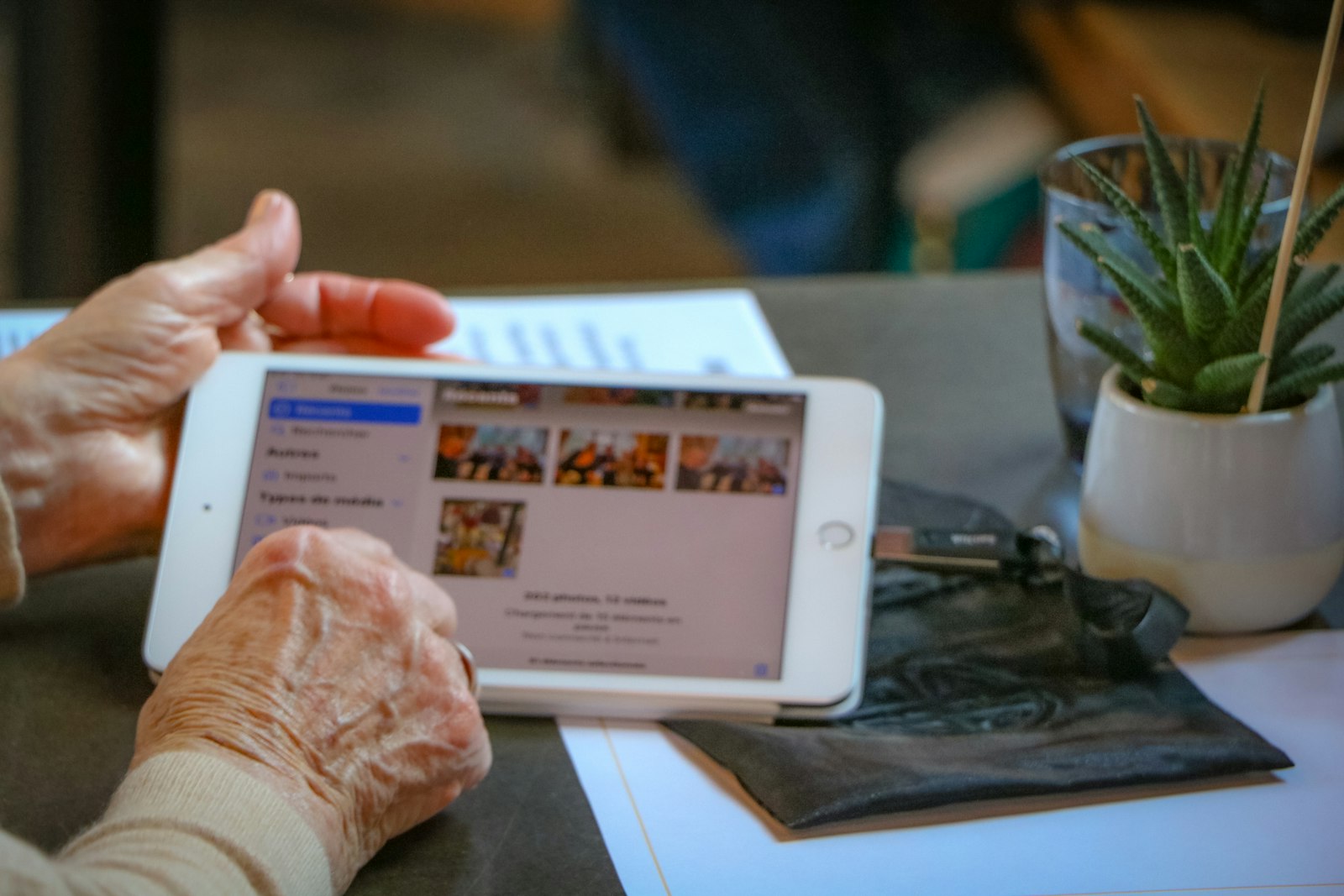
Usar a câmera do celular como lupa é simples: abra a câmera (ou o app Lupa, no iPhone), aponte para o rótulo, o cardápio ou a conta e aumente o zoom até as letras ficarem confortáveis. Com o braço apoiado e boa luz, o texto aparece grande e firme na tela, sem precisar de lupa de mão.
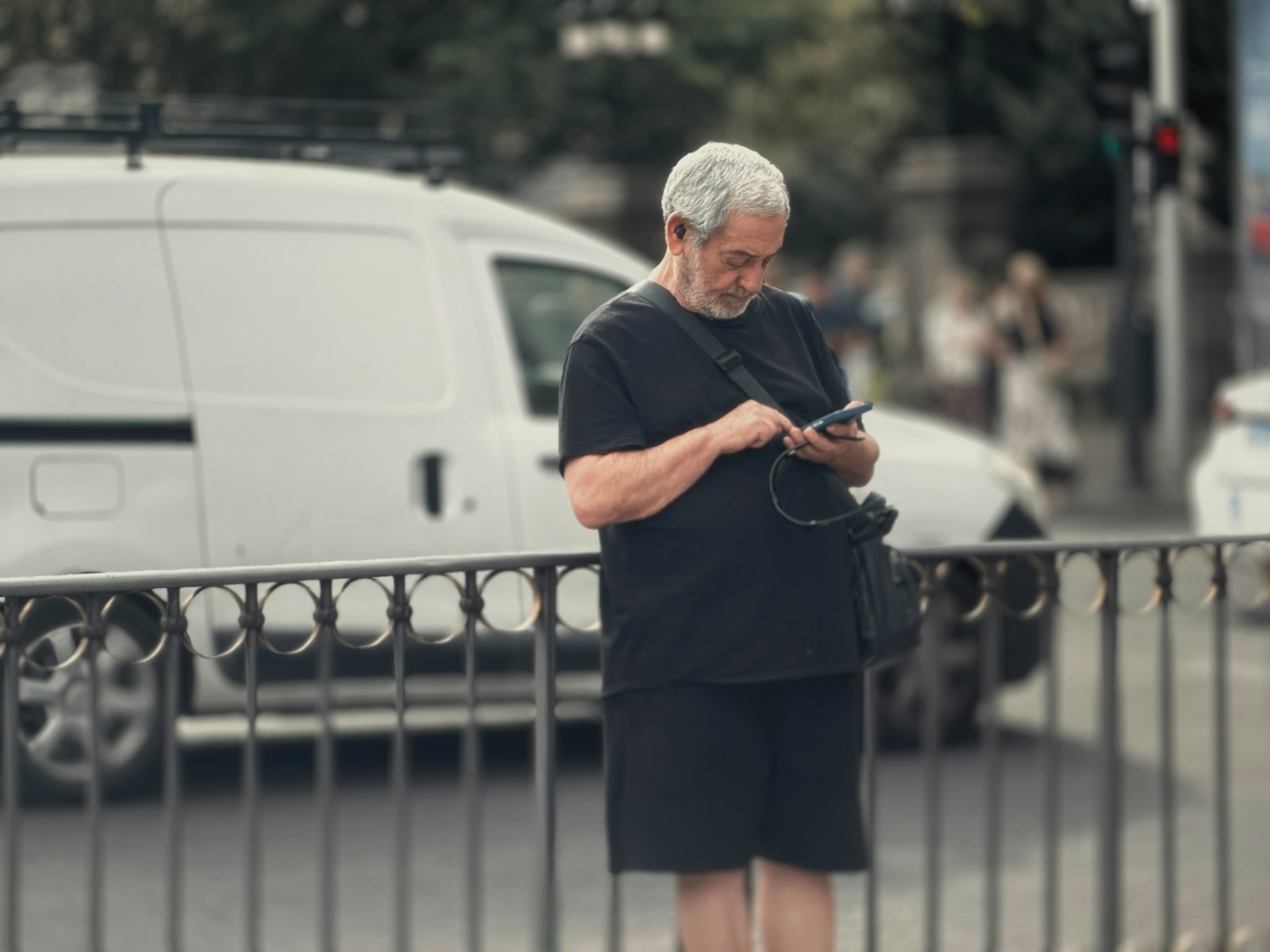
Muita gente mais velha já carrega o celular no bolso e não sabe que ele serve para isso. Este guia mostra o caminho no iPhone e no Android, como usar em mercado, restaurante e na leitura das contas de casa, e o que fazer para a imagem não tremer.
Por que a câmera funciona como lupa?
A câmera mostra na tela o que está à frente dela, e você pode aumentar essa imagem com o zoom. Assim, uma letra miúda de embalagem vira uma letra do tamanho que a pessoa escolher. A vantagem sobre a lupa de vidro é que a tela é iluminada, o aumento é ajustável e o texto não "foge" quando a mão se mexe um pouco.
No iPhone existe um app próprio para isso, o Lupa. Segundo o manual de uso da Apple, nele você usa o iPhone como lupa para ampliar textos ou objetos ao seu redor. No Android, a ideia é parecida, mas o nome do recurso muda conforme a marca do aparelho. Se você prefere uma lupa física, vale conhecer também o comparativo de lupas de leitura.
Como usar o app Lupa no iPhone, passo a passo
Os passos abaixo seguem o manual da Apple. Os ícones podem mudar de lugar conforme a versão do sistema, então, se algo não estiver igual, procure o símbolo descrito.
- Abra o app Lupa no iPhone. Se não o encontrar, deslize a tela inicial para o lado e use a busca digitando "Lupa".
- Aponte a câmera para o texto ou objeto que você quer ampliar.
- Arraste o controle deslizante na tela para aumentar ou diminuir o zoom.
- Para congelar a imagem, toque no botão de congelar quadro. Assim você lê com calma, mesmo que a mão se mexa.
- Para destravar e voltar a ver ao vivo, toque no mesmo botão de novo.
A Apple também explica que dá para configurar um atalho para abrir a Lupa rapidamente: com um botão do iPhone, tocando atrás do aparelho ou pela Central de Controle. Para uma pessoa idosa que usa o recurso todo dia, esse atalho evita procurar o app a cada vez. Vale deixar a configuração pronta durante uma visita.
E no Android? Zoom da câmera e ampliação de tela
Como o Android é usado em muitas marcas (Samsung, Motorola, Xiaomi e outras), os menus variam. Há dois caminhos que costumam existir em qualquer aparelho.
1. Zoom da própria câmera
- Abra o app Câmera e aponte para o texto.
- Afaste dois dedos sobre a tela (gesto de pinça ao contrário) para aumentar o zoom.
- Se a imagem estiver tremida, toque na tela para focar e apoie o braço.
- Se quiser guardar para ler depois, tire a foto. A foto pode ser ampliada na galeria com o mesmo gesto.
2. Ampliação de tela nas configurações
Esse recurso aumenta o que já está na tela, como uma mensagem ou uma foto. Segundo a página de ajuda do Google, o atalho fica em Configurações, Acessibilidade e Ampliação, e pode ser acionado pelo botão de acessibilidade, pelas duas teclas de volume ou por toque triplo na tela. A própria página avisa que o toque triplo pode deixar o aparelho mais lento. Depois de ativado, você arrasta dois dedos para se mover pela tela e faz o gesto de pinça para ajustar o zoom. Alguns passos só existem em versões mais novas do Android, e a página traz o aviso.
Esse recurso de tela é útil junto com o ajuste de tamanho de letra. Se ainda não configurou, veja o guia letra grande e contraste no celular do idoso.
Boa luz e braço apoiado: o que mais ajuda
A tecnologia amplia, mas quem deixa o texto nítido é a luz e a firmeza. A câmera precisa de claridade para focar, e a mão precisa estar parada. Faça estes ajustes antes de mexer em qualquer configuração.
- Fique perto de uma janela ou sob uma lâmpada forte, sem fazer sombra com o próprio corpo ou com o celular sobre o papel.
- Apoie o cotovelo na mesa, no braço da poltrona ou na lateral do corpo. Cotovelo no ar treme.
- Segure o celular com as duas mãos e deixe o polegar livre para o zoom.
- Mantenha uns 15 a 20 centímetros do papel e ajuste o resto com o zoom, em vez de colar o aparelho no texto.
- Se a embalagem for brilhante e refletir a luz, mude um pouco o ângulo até o brilho sair de cima das letras.
- Se o celular tiver lanterna e o ambiente for escuro, teste acender: ela ajuda em lugar escuro, mas pode refletir em papel liso. Se atrapalhar, apague.
Em casa, uma boa luz de leitura resolve boa parte do problema. O comparativo da luminária de mesa para leitura mostra o que olhar na hora de escolher uma.
Onde usar no dia a dia: rótulos, cardápios e contas
O recurso vale mais quando vira hábito em situações repetidas. Estas são as que mais aparecem.
- Rótulos e embalagens: no mercado ou na despensa, aponte para a letra miúda e leia o nome do produto, a quantidade e a data. Para organizar a casa, veja geladeira e despensa do idoso.
- Cardápios: no restaurante, o cardápio costuma ter letra pequena e luz fraca. Dá para tirar uma foto do cardápio e ampliar na mesa, com calma, sem pedir ajuda ao garçom.
- Contas e boletos: valores e datas ficam em letra miúda. A fatura de luz, por exemplo, tem muitos números pequenos, e o guia conta de luz da casa do idoso explica como ler cada campo.
- Cartas e correspondência: use o mesmo método e confira sempre o remetente. Veja correspondência e boletos do idoso.
Um exemplo do dia a dia
Imagine que seu pai está no mercado e quer conferir a validade de um pacote de biscoito, impressa em letra minúscula no fundo da embalagem. Em vez de pedir ao filho, ele encosta o cotovelo no carrinho, abre a Lupa, aponta para a data e arrasta o controle deslizante até a data ocupar boa parte da tela. A luz do corredor reflete no plástico, então ele inclina um pouco o pacote. A data aparece nítida e ele lê sozinho.
Em casa, o mesmo vale para a bula de uma embalagem de produto de limpeza ou para a conta do mês. O segredo é treinar uma vez com alguém ao lado. Na visita seguinte, pergunte se ele quer repetir sozinho, e deixe-o conduzir.
Erros comuns
- Colar o celular no papel: a câmera não consegue focar muito perto. Afaste um pouco e use o zoom.
- Ler de costas para a luz: o corpo faz sombra sobre o texto. Mude de posição.
- Segurar com uma mão só e o braço esticado: a imagem treme. Apoie o cotovelo.
- Usar zoom máximo: quanto mais zoom, mais a imagem perde qualidade e treme. Ajuste até ler com conforto, não além.
- Esquecer de congelar a imagem: no iPhone, congelar o quadro dá tempo de ler com calma.
- Fotografar documentos sem cuidado: ao tirar foto de conta ou documento, não envie a imagem a desconhecidos. Para guardar uma tela ou foto e mandar à família, veja print de tela no celular do idoso.
Como ensinar sem pressa
Escolha um objeto que ele use de verdade, como o cardápio do restaurante preferido ou a conta de água. Mostre o gesto uma vez, devagar, e passe o celular para ele repetir. Escreva em um papel de letra grande os três passos: abrir, apontar, ampliar. Cole o papel na capa do celular ou na geladeira.
Se a pessoa se atrapalhar, não tome o aparelho da mão. Volte um passo e repita. O objetivo é que ela ganhe independência para ler o que quiser, sem depender de ninguém por perto. Quando o uso virar rotina, você pode combinar com ela outros ajustes úteis no celular, começando pela letra e pelo contraste.
Vale começar hoje
A câmera do celular como lupa é um recurso gratuito que já está no aparelho e que devolve autonomia em tarefas pequenas, como ler um rótulo ou conferir uma conta. Comece com um objeto, uma luz boa e um cotovelo apoiado. Depois, explore os guias de letra grande e contraste e de lupas de leitura para montar o kit de leitura de quem você cuida.
Fontes consultadas
Aviso: este texto é informativo e não substitui a consulta com médico, geriatra, enfermeiro ou nutricionista. Em emergência, ligue para o SAMU (192).

Quem escreveu
Equipe Saúde na Minha Vida
Redação do Saúde na Minha Vida
A equipe do Saúde na Minha Vida escreve para filhos, netos e cuidadores de idosos. Cada texto parte de fontes oficiais (Ministério da Saúde, OMS, sociedades médicas) e é escrito em português simples, com passo a passo e aviso claro de quando procurar um profissional.